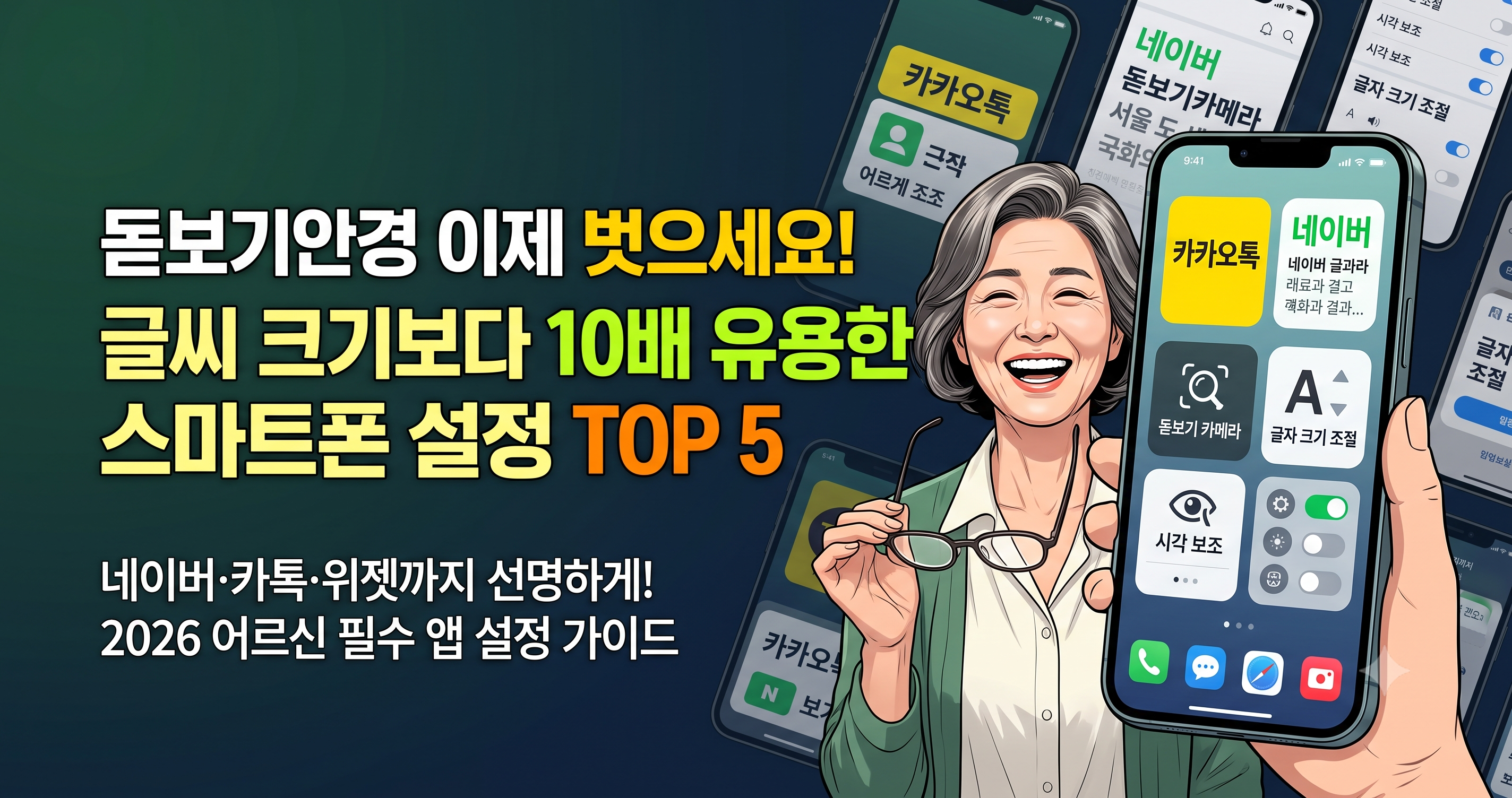
안녕하세요! 요즘 길거리나 집에서 스마트폰 문자나 뉴스를 확인하실 때 나도 모르게 스마트폰을 멀찍이 떨어뜨려 보시거나 주머니에서 돋보기안경을 주섬주섬 꺼내신 경험, 한 번쯤 있으시죠?
대부분 스마트폰 기본 설정에서 ‘글자 크기’만 키우면 끝난다고 생각하시지만, 실제 사용 현장에서는 글자만 커지고 앱 내 레이아웃이 깨지거나 카카오톡, 네이버 같은 개별 필수 앱에서는 여전히 작은 글씨로 보여 불편함이 지속되는 경우가 많습니다. 지능정보사회진흥원 통계에 따르면 중장년층의 73.4%가 스마트폰 시각적 가독성 부족으로 큰 피로감을 겪고 계십니다.
이제 돋보기안경 없이도 약 봉지의 작은 글씨부터 카톡, 네이버 뉴스, 유튜브 화면까지 시원시원하게 읽을 수 있는 **스마트폰 필수 시각 접근성 앱 설정 TOP 5**를 명확한 단계별 메뉴 설명과 함께 소개해 드립니다! 😊
기본 스마트폰 글씨 조정 외에 어르신들의 눈 피로를 획기적으로 줄여주는 앱별 세팅 및 효과 요약표입니다.
| 순위 | 설정 기능 | 핵심 활용 분야 | 설정 메뉴 및 접속 위치 | 시수익 체감도 |
|---|---|---|---|---|
| 1위 | 기본 돋보기 위젯 배치 | 약봉지·성분표·신문 작은 글씨 확대 | 홈 화면 빈 곳 꾹 ➔ 위젯 ➔ 돋보기 추가 | 최상 (체감 200%) |
| 2위 | 카카오톡 폰트 크게 | 채팅방 대화글 및 입력창 확대 | 카톡 ➔ 설정 ➔ 화면 ➔ 글자크기/임팩트 | 최상 (체감 200%) |
| 3위 | 포털 뉴스 글자 조정 | 네이버/다음 기사 및 검색결과 확대 | 네이버 앱 ➔ 좌측상단 ≡ ➔ 글자크기 설정 | 상 (체감 150%) |
| 4위 | 화면 크게 보기 (줌) | 버튼·아이콘·앱 명칭 일괄 확대 | 설정 ➔ 디스플레이 ➔ 화면 크게/작게 | 상 (체감 150%) |
| 5위 | 선택 읽어주기 (Text to Speech) | 긴 기사나 문자를 음성으로 청취 | 설정 ➔ 접근성 ➔ 시각 보조 ➔ 읽어주기 | 중상 (체감 120%) |
* 삼성 갤럭시(One UI) 및 최신 안드로이드 OS 기준이며 아이폰(iOS)도 손쉬운 사용 메뉴에서 동일 기능을 지원합니다.
스마트폰 카메라를 활용해 세상의 모든 작은 글씨를 최대 10배 이상 확대해 주는 숨겨진 비밀 병기, 삼성/애플 공식 돋보기 기능입니다!
- 홈 화면 배치 방법: 홈 화면 빈 공간을 2~3초간 꾹 누르기 ➔ [위젯] 선택 ➔ [돋보기] 검색 ➔ [추가] 클릭
- 핵심 기능 1 (화면 멈춤): 작은 글씨에 카메라를 비춘 뒤 가운데 정지 버튼을 누르면 화면이 멈춰 흔들림 없이 수월하게독서 가능
- 핵심 기능 2 (손전등 연동): 어두운 식당 메뉴판이나 밤중에 약 성분표를 볼 때 자체 조명(플래시)을 켜서 또렷하게 확인
일반 카메라 앱의 줌 기능과 달리 시니어 맞춤형으로 색상 반전 및 고대비 필터까지 제공되므로 글씨 식별력이 놀라울 정도로 향상됩니다.
스마트폰 기본 글자 크기를 키워도 정작 제일 자주 쓰는 카카오톡 대화방 글씨는 그대로인 경우가 많습니다.
- 설정 방법: 카카오톡 실행 ➔ 우측 상단 톱니바퀴(설정) ➔ 전체 설정 ➔ 화면 ➔ 글자크기
- 추천 세팅: 기본 슬라이더를 오른쪽으로 밀어 18pt ~ 22pt 이상으로 키우기
- 필수 보완 기능: '글씨체(폰트) 설정'에서 '가독성 높은 굵은 체'를 선택하거나 스마트폰 시스템의 '글자 굵게' 토글 켜기
카카오톡 내 글씨 크기를 키워두면 상대방이 보낸 장문의 문자나 사진 속 캡션도 돋보기안경 없이 바로바로 읽으실 수 있습니다.
매일 아침 시니어분들이 즐겨 보시는 인터넷 뉴스와 포털 검색 결과의 작은 텍스트를 답답함 없이 시원하게 바꾸는 설정입니다.
- 네이버 앱 설정: 네이버 앱 실행 ➔ 좌측 상단 (≡) 메뉴 ➔ 우측 상단 톱니바퀴 ➔ '글자 크기 / 화면 폰트' ➔ '크게' 또는 '매우 크게' 선택
- 다음(Daum) 앱 설정: 다음 앱 ➔ 좌측 상단 메뉴 ➔ 설정 ➔ 화면 폰트 크기 확대
- 기사 읽기 모드: 뉴스 기사 클릭 후 우측 상단의 '가A' 모양 아이콘을 누르면 기사 텍스트만 큼직하게 정돈되어 표시됨
이 설정을 마치시면 복잡한 광고창에 가려진 기사 본문도 눈에 착 붙는 대형 글씨로 편안하게 감상하실 수 있습니다.
많은 어르신들이 실수하시는 부분이 바로 글자 크기만 키우는 것입니다. 글자만 너무 키우면 버튼이나 확인 창이 화면 밖으로 밀려나는 문제가 발생합니다!
- 설정 방법: 스마트폰 설정 ➔ 디스플레이 ➔ '화면 크게/작게' (또는 화면 확대)
- 적용 효과: 글씨뿐만 아니라 아이콘, 하단 확인 버튼, 검색창 전체 비율이 동시 확대됨
- 권장 조합: '글자 크기'는 중간 단계 + '화면 크게/작게'를 1~2단계 확대할 때 가장 안정적인 가독성 확보
화면 크게 보기를 활성화하면 은행 앱이나 카톡에서 아래쪽 확인 버튼이 안 보여 당황하셨던 일이 깨끗이 해결됩니다.
장문의 기사나 길다란 문자 메시지를 읽다가 눈이 뻑뻑하고 시릴 때, 스마트폰이 소리 내어 읽어주는 AI 음성 읽어주기 기능을 활용해 보세요!
- 설정 방법: 설정 ➔ 접근성 ➔ 시인성 향상 / 시각 보조 ➔ '선택하여 읽어주기' 토글 ON
- 사용 방법: 화면 구석에 생기는 사람 모양 아이콘을 누르고 읽고 싶은 글씨 영역을 손가락으로 드래그하면 친절하게 음성 출력
- 속도 조절: 읽어주는 음성 속도를 0.8배속~1.0배속으로 느긋하게 맞춰 귀로 듣는 재미 선사
눈이 피로한 야간이나 이동 중일 때 라디오를 듣듯 뉴스 기사나 메시지를 편안하게 들으실 수 있습니다.
글자 확대 설정과 더불어 스마트폰을 오래 보아도 눈이 피로하지 않게 보호하는 3가지 센스만점 환경 세팅입니다.
- 편안하게 화면 보기 (블루라이트 차단): 설정 ➔ 디스플레이 ➔ '편안하게 화면 보기' ON (유해한 청색광을 줄여 눈의 건조함 완화)
- 고대비 키보드 활성화: 설정 ➔ 접근성 ➔ 시각 보조 ➔ '고대비 키보드' ON (노란색/검은색 선명한 자판으로 변경되어 문장 입력 시 오타 급감)
- 다크 모드(야간 모드) 적절히 활용: 눈부심이 심하신 경우 설정 ➔ 디스플레이 ➔ '다크 모드'로 변경하면 눈의 피로감이 대폭 줄어듭니다.
스마트폰을 볼 때마다 돋보기안경을 찾는 번거로움, 이제는 **'똑똑한 스마트폰 앱 설정'**으로 깔끔하게 탈출하세요!
오늘 알려드린 **공식 돋보기 위젯, 카카오톡/포털 자체 글씨 확대, 화면 디스플레이 줌** 설정을 지금 바로 스마트폰에 적용해 보시면, 눈의 피로 없이 언제 어디서나 또렷하고 시원시원한 스마트폰 라이프를 누리실 수 있습니다. 📱✨